Domain zimmermannsarbeit.de kaufen?
Wir ziehen mit dem Projekt
zimmermannsarbeit.de um.
Sind Sie am Kauf der Domain
zimmermannsarbeit.de interessiert?
domain@kv-gmbh.de · 0541-91531010
Domain zimmermannsarbeit.de kaufen?
Was bedeutet Standarddrucker?
Was bedeutet Standarddrucker? Ein Standarddrucker ist der Drucker, der standardmäßig für den Druck von Dokumenten und Dateien auf einem Computer oder Netzwerk ausgewählt ist. Dies bedeutet, dass alle Druckaufträge automatisch an diesen Drucker gesendet werden, es sei denn, der Benutzer wählt explizit einen anderen Drucker aus. Der Standarddrucker kann je nach den Einstellungen des Benutzers oder des IT-Administrators festgelegt werden und kann ein lokaler Drucker oder ein Netzwerkdrucker sein. Die Auswahl eines Standarddruckers erleichtert die Verwendung und den Zugriff auf Druckfunktionen und -dienste und kann die Effizienz bei der Verwendung von Druckern verbessern. **
Was heißt Windows verwaltet Standarddrucker?
Windows verwaltet den Standarddrucker, indem es festlegt, welcher Drucker standardmäßig für alle Druckaufträge verwendet wird. Dies bedeutet, dass alle Druckaufträge automatisch an den Standarddrucker gesendet werden, es sei denn, der Benutzer wählt explizit einen anderen Drucker aus. Der Standarddrucker kann je nach den Einstellungen des Benutzers oder des Netzwerkadministrators variieren. Durch die Verwaltung des Standarddruckers erleichtert Windows den Druckprozess und sorgt dafür, dass Dokumente ohne zusätzliche Konfiguration gedruckt werden können. Benutzer können den Standarddrucker über die Systemeinstellungen von Windows ändern. **


Ähnliche Suchbegriffe für Standarddrucker
Top-Angebote
Produkte zum Begriff Standarddrucker:
-
Rae, Andy: MöbelbauMöbelbau , Grundlagen, Konstruktionen, Tricks & Kniffe , Lüfterblätter > Motorkühlung , Erscheinungsjahr: 201211, Produktform: Leinen, Titel der Reihe: HolzWerken##~Werkstattwissen für Holzwerker##, Autoren: Rae, Andy, Abbildungen: durchg. farbige Fotos, Keyword: Holzhandwerk; Holzmöbel; Möbelbau; Möbeltischlerei; Tischlern, Fachschema: Holz / Basteln, Werken~Möbel - Mobiliar, Fachkategorie: Möbeldesign~Dekorative Holzarbeiten, Warengruppe: HC/Heimwerken/Do it yourself, Fachkategorie: Heimwerken: Zimmern und Holzarbeiten, Thema: Entdecken, Text Sprache: ger, Seitenanzahl: X, Seitenanzahl: 324, UNSPSC: 49019900, Warenverzeichnis für die Außenhandelsstatistik: 49019900, Verlag: Vincentz Network GmbH & C, Verlag: Vincentz Network GmbH & C, Verlag: Vincentz Network, Länge: 286, Breite: 237, Höhe: 32, Gewicht: 1888, Produktform: Gebunden, Genre: Sachbuch/Ratgeber, Genre: Sachbuch/Ratgeber, Herkunftsland: SLOWAKEI (SK), Katalog: deutschsprachige Titel, Katalog: Gesamtkatalog, Katalog: Kennzeichnung von Titeln mit einer Relevanz > 30, Katalog: Lagerartikel, Book on Demand, ausgew. Medienartikel, Relevanz: 0120, Tendenz: -1, Unterkatalog: AK, Unterkatalog: Bücher, Unterkatalog: Hardcover, Unterkatalog: Lagerartikel, WolkenId: 116911548,00 €*Versand: 0,00 €Sichere Weiterleitung zum Anbieter
-
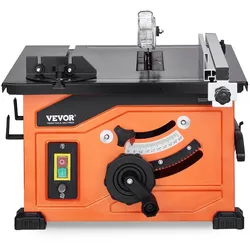
VEVOR Tischkreissäge, 210 mm, 1200 W Baukreissäge, 225 mm max. Schnittkapazität, 4800 U/min Schnittgeschwindigkeit, mit 24-Zahn-Sägeblatt, Gehrungsanschlag, für Heimwerker-Holzbearbeitung & MöbelbauVEVOR Tischkreissäge, 210 mm, 1200 W Baukreissäge, 225 mm max. Schnittkapazität, 4800 U/min Schnittgeschwindigkeit, mit 24-Zahn-Sägeblatt, Gehrungsanschlag, für Heimwerker-Holzbearbeitung & Möbelbau Hohe Effizienz bei jedem Schnitt Verbessern Sie die Materialeffizienz Präzisionsschneiden Halten Sie Ihren Arbeitsplatz sauber Tragbares Design 225 mm Schnittkapazität Sägeblatt-Außendurchmesser: 8,27 Zoll / 210 mm,Produktabmessungen (L x B x H): 23,23 x 18,11 x 14,57 Zoll / 590 x 460 x 370 mm,Nutbreite: < 0,49 Zoll / 13,5 mm,Leerlaufdrehzahl: 4800 U/min,Gehrungsanschlagbereich: -30 ̊ bis +30 ̊,Nettogewicht: 25,3 lbs / 11,45 kg,Sägeblattzahndicke: 0,1 Zoll / 2,6 mm,Sägeblatt-Innendurchmesser: 1,18 Zoll / 30 mm,Artikelmodellnummer: WTS210F,Anzahl der Sägeblattzähne: 24,Schnittkapazität: 5,51 Zoll / 140 mm (rechte Seite) / 8,86 Zoll / 225 mm (linke Seite),Max. Schnitttiefe: 1,77 Zoll / 45 mm (Schnitt bei 90°); 1,38 Zoll / 35 mm (Schnitt bei 45°)92,05 €*Versand: 0,00 €Sichere Weiterleitung zum Anbieter
-
Verordnung über das Meisterprüfungsberufsbild und über die Prüfungsanforderungen in den Teilen I und II der Meisterprüfung im Zimmerer-Handwerk,Verordnung Über Das Meisterprüfungsberufsbild Und Über Die Prüfungsanforderungen In Den Teilen I Und Ii Der Meisterprüfung Im Zimmerer-handwerk, Taschenbuch Von Antiphon Verlag, Antiphon, 978-3-7314-0178-0, Seitenanzahl: 167,99 €*Versand: 0,00 €Sichere Weiterleitung zum Anbieter



-
Wie Standarddrucker festlegen Windows 10?
Um einen Standarddrucker in Windows 10 festzulegen, gehe zu den Einstellungen und wähle "Geräte" aus. Klicke auf "Drucker und Scanner" und wähle den gewünschten Drucker aus der Liste aus. Klicke auf "Als Standard festlegen", um ihn als Standarddrucker einzurichten. Alternativ kannst du auch über die Systemsteuerung unter "Geräte und Drucker" den Standarddrucker festlegen. Stelle sicher, dass der gewünschte Drucker angeschlossen und eingeschaltet ist, damit er als Standarddrucker funktioniert. **
-
Wie kann ich einen Standarddrucker festlegen?
Um einen Standarddrucker festzulegen, musst du zuerst auf das Startmenü klicken und dann auf "Einstellungen" gehen. Dort wählst du "Geräte" aus und anschließend "Drucker und Scanner". Unter "Drucker und Scanner" siehst du eine Liste aller verfügbaren Drucker, aus der du deinen Standarddrucker auswählen kannst. Klicke einfach auf den gewünschten Drucker und dann auf "Als Standard festlegen". Dadurch wird dieser Drucker automatisch für alle Druckaufträge ausgewählt, es sei denn du wählst explizit einen anderen Drucker aus. **
-
Wie kann ich meinen Drucker als Standarddrucker festlegen?
Um deinen Drucker als Standarddrucker festzulegen, musst du zuerst auf das Startmenü klicken und dann auf "Einstellungen" gehen. Dort wählst du den Punkt "Geräte" aus und klickst auf "Drucker und Scanner". Unter der Liste der verfügbaren Drucker wählst du deinen gewünschten Standarddrucker aus und klickst auf "Als Standard festlegen". Bestätige deine Auswahl und dein Drucker sollte nun als Standarddrucker festgelegt sein. **
-
Wie kann man einen Drucker als Standarddrucker festlegen?
Um einen Drucker als Standarddrucker festzulegen, müssen Sie zuerst auf das Startmenü klicken und dann auf "Einstellungen" gehen. Wählen Sie dort "Geräte" und dann "Drucker und Scanner" aus. Unter der Liste der verfügbaren Drucker können Sie den gewünschten Drucker auswählen und dann auf "Als Standard festlegen" klicken. Bestätigen Sie die Auswahl und der ausgewählte Drucker wird nun als Standarddrucker für Ihr System festgelegt. **


Wie kann ich einen Drucker als Standarddrucker einstellen?
Um einen Drucker als Standarddrucker einzustellen, musst du zuerst auf das Startmenü klicken und dann auf "Einstellungen" gehen. Dort wählst du den Punkt "Geräte" aus und gehst zu "Drucker und Scanner". Hier kannst du den gewünschten Drucker auswählen und ihn als Standarddrucker festlegen. Alternativ kannst du auch über die Systemsteuerung unter "Geräte und Drucker" den Standarddrucker ändern. Stelle sicher, dass der gewünschte Drucker angeschlossen und eingeschaltet ist, damit er als Standarddrucker ausgewählt werden kann. **
Wie kann ich einen Drucker als Standarddrucker festlegen?
Um einen Drucker als Standarddrucker festzulegen, musst du zuerst die Einstellungen deines Betriebssystems öffnen. Dort findest du die Option "Geräte" oder "Drucker und Scanner". Klicke auf den gewünschten Drucker und wähle die Option "Als Standard festlegen". Bestätige die Auswahl und dein Drucker sollte nun als Standarddrucker eingestellt sein. Falls du weitere Hilfe benötigst, kannst du auch die Bedienungsanleitung deines Druckers oder die Support-Website des Herstellers konsultieren. **
Top-Angebote
Produkte zum Begriff Standarddrucker:
-
Handbuch Oldtimer-RestaurierungAuf Vielfachen Wunsch Hat Heel Zwei Lange Vergriffene Handbücher Wieder Aufgelegt Und In Einem Band Zusammengefasst: Die Beiden Restaurier-bibeln Aus Der Reihe Edition Oldtimer Markt: 'oldtimer-bauteile Selbst Repariert' Und 'oldtimer...39,95 €*Versand: 0,00 €Sichere Weiterleitung zum Anbieter
-
Rae, Andy: MöbelbauMöbelbau , Grundlagen, Konstruktionen, Tricks & Kniffe , Lüfterblätter > Motorkühlung , Erscheinungsjahr: 201211, Produktform: Leinen, Titel der Reihe: HolzWerken##~Werkstattwissen für Holzwerker##, Autoren: Rae, Andy, Abbildungen: durchg. farbige Fotos, Keyword: Holzhandwerk; Holzmöbel; Möbelbau; Möbeltischlerei; Tischlern, Fachschema: Holz / Basteln, Werken~Möbel - Mobiliar, Fachkategorie: Möbeldesign~Dekorative Holzarbeiten, Warengruppe: HC/Heimwerken/Do it yourself, Fachkategorie: Heimwerken: Zimmern und Holzarbeiten, Thema: Entdecken, Text Sprache: ger, Seitenanzahl: X, Seitenanzahl: 324, UNSPSC: 49019900, Warenverzeichnis für die Außenhandelsstatistik: 49019900, Verlag: Vincentz Network GmbH & C, Verlag: Vincentz Network GmbH & C, Verlag: Vincentz Network, Länge: 286, Breite: 237, Höhe: 32, Gewicht: 1888, Produktform: Gebunden, Genre: Sachbuch/Ratgeber, Genre: Sachbuch/Ratgeber, Herkunftsland: SLOWAKEI (SK), Katalog: deutschsprachige Titel, Katalog: Gesamtkatalog, Katalog: Kennzeichnung von Titeln mit einer Relevanz > 30, Katalog: Lagerartikel, Book on Demand, ausgew. Medienartikel, Relevanz: 0120, Tendenz: -1, Unterkatalog: AK, Unterkatalog: Bücher, Unterkatalog: Hardcover, Unterkatalog: Lagerartikel, WolkenId: 116911548,00 €*Versand: 0,00 €Sichere Weiterleitung zum Anbieter
-
Was bedeutet Standarddrucker?
Was bedeutet Standarddrucker? Ein Standarddrucker ist der Drucker, der standardmäßig für den Druck von Dokumenten und Dateien auf einem Computer oder Netzwerk ausgewählt ist. Dies bedeutet, dass alle Druckaufträge automatisch an diesen Drucker gesendet werden, es sei denn, der Benutzer wählt explizit einen anderen Drucker aus. Der Standarddrucker kann je nach den Einstellungen des Benutzers oder des IT-Administrators festgelegt werden und kann ein lokaler Drucker oder ein Netzwerkdrucker sein. Die Auswahl eines Standarddruckers erleichtert die Verwendung und den Zugriff auf Druckfunktionen und -dienste und kann die Effizienz bei der Verwendung von Druckern verbessern. **
-
Was heißt Windows verwaltet Standarddrucker?
Windows verwaltet den Standarddrucker, indem es festlegt, welcher Drucker standardmäßig für alle Druckaufträge verwendet wird. Dies bedeutet, dass alle Druckaufträge automatisch an den Standarddrucker gesendet werden, es sei denn, der Benutzer wählt explizit einen anderen Drucker aus. Der Standarddrucker kann je nach den Einstellungen des Benutzers oder des Netzwerkadministrators variieren. Durch die Verwaltung des Standarddruckers erleichtert Windows den Druckprozess und sorgt dafür, dass Dokumente ohne zusätzliche Konfiguration gedruckt werden können. Benutzer können den Standarddrucker über die Systemeinstellungen von Windows ändern. **
-
Wie Standarddrucker festlegen Windows 10?
Um einen Standarddrucker in Windows 10 festzulegen, gehe zu den Einstellungen und wähle "Geräte" aus. Klicke auf "Drucker und Scanner" und wähle den gewünschten Drucker aus der Liste aus. Klicke auf "Als Standard festlegen", um ihn als Standarddrucker einzurichten. Alternativ kannst du auch über die Systemsteuerung unter "Geräte und Drucker" den Standarddrucker festlegen. Stelle sicher, dass der gewünschte Drucker angeschlossen und eingeschaltet ist, damit er als Standarddrucker funktioniert. **
-
Wie kann ich einen Standarddrucker festlegen?
Um einen Standarddrucker festzulegen, musst du zuerst auf das Startmenü klicken und dann auf "Einstellungen" gehen. Dort wählst du "Geräte" aus und anschließend "Drucker und Scanner". Unter "Drucker und Scanner" siehst du eine Liste aller verfügbaren Drucker, aus der du deinen Standarddrucker auswählen kannst. Klicke einfach auf den gewünschten Drucker und dann auf "Als Standard festlegen". Dadurch wird dieser Drucker automatisch für alle Druckaufträge ausgewählt, es sei denn du wählst explizit einen anderen Drucker aus. **
Ähnliche Suchbegriffe für Standarddrucker
-
VEVOR Tischkreissäge, 210 mm, 1200 W Baukreissäge, 225 mm max. Schnittkapazität, 4800 U/min Schnittgeschwindigkeit, mit 24-Zahn-Sägeblatt, Gehrungsanschlag, für Heimwerker-Holzbearbeitung & MöbelbauVEVOR Tischkreissäge, 210 mm, 1200 W Baukreissäge, 225 mm max. Schnittkapazität, 4800 U/min Schnittgeschwindigkeit, mit 24-Zahn-Sägeblatt, Gehrungsanschlag, für Heimwerker-Holzbearbeitung & Möbelbau Hohe Effizienz bei jedem Schnitt Verbessern Sie die Materialeffizienz Präzisionsschneiden Halten Sie Ihren Arbeitsplatz sauber Tragbares Design 225 mm Schnittkapazität Sägeblatt-Außendurchmesser: 8,27 Zoll / 210 mm,Produktabmessungen (L x B x H): 23,23 x 18,11 x 14,57 Zoll / 590 x 460 x 370 mm,Nutbreite: < 0,49 Zoll / 13,5 mm,Leerlaufdrehzahl: 4800 U/min,Gehrungsanschlagbereich: -30 ̊ bis +30 ̊,Nettogewicht: 25,3 lbs / 11,45 kg,Sägeblattzahndicke: 0,1 Zoll / 2,6 mm,Sägeblatt-Innendurchmesser: 1,18 Zoll / 30 mm,Artikelmodellnummer: WTS210F,Anzahl der Sägeblattzähne: 24,Schnittkapazität: 5,51 Zoll / 140 mm (rechte Seite) / 8,86 Zoll / 225 mm (linke Seite),Max. Schnitttiefe: 1,77 Zoll / 45 mm (Schnitt bei 90°); 1,38 Zoll / 35 mm (Schnitt bei 45°)92,05 €*Versand: 0,00 €Sichere Weiterleitung zum Anbieter
-
Verordnung über das Meisterprüfungsberufsbild und über die Prüfungsanforderungen in den Teilen I und II der Meisterprüfung im Zimmerer-Handwerk,Verordnung Über Das Meisterprüfungsberufsbild Und Über Die Prüfungsanforderungen In Den Teilen I Und Ii Der Meisterprüfung Im Zimmerer-handwerk, Taschenbuch Von Antiphon Verlag, Antiphon, 978-3-7314-0178-0, Seitenanzahl: 167,99 €*Versand: 0,00 €Sichere Weiterleitung zum Anbieter
-
Prüfungsbuch für Zimmerer, Taschenbuch von Martin Amann,Stefan Augner,Axel Berges,Mario Kaucher,Lutz Röder, Verlag Handwerk und Technik,Prüfungsbuch Für Zimmerer, Taschenbuch Von Martin Amann,stefan Augner,axel Berges,mario Kaucher,lutz Röder, Verlag Handwerk Und Technik, 978-3-582-85226-7, Seitenanzahl: 36826,95 €*Versand: 0,00 €Sichere Weiterleitung zum Anbieter
-
Lösungen Lernfeld Bautechnik Zimmerer, Taschenbuch von Balder Batran,Herbert Bläsi,Volker Frey,Gerd Hillberger,Michael Kässer, Verlag Handwerk undLösungen Lernfeld Bautechnik Zimmerer, Taschenbuch Von Balder Batran,herbert Bläsi,volker Frey,gerd Hillberger,michael Kässer, Verlag Handwerk Und Technik, 978-3-582-94151-0, Seitenanzahl: 8431,95 €*Versand: 0,00 €Sichere Weiterleitung zum Anbieter
-
Wie kann ich meinen Drucker als Standarddrucker festlegen?
Um deinen Drucker als Standarddrucker festzulegen, musst du zuerst auf das Startmenü klicken und dann auf "Einstellungen" gehen. Dort wählst du den Punkt "Geräte" aus und klickst auf "Drucker und Scanner". Unter der Liste der verfügbaren Drucker wählst du deinen gewünschten Standarddrucker aus und klickst auf "Als Standard festlegen". Bestätige deine Auswahl und dein Drucker sollte nun als Standarddrucker festgelegt sein. **
-
Wie kann man einen Drucker als Standarddrucker festlegen?
Um einen Drucker als Standarddrucker festzulegen, müssen Sie zuerst auf das Startmenü klicken und dann auf "Einstellungen" gehen. Wählen Sie dort "Geräte" und dann "Drucker und Scanner" aus. Unter der Liste der verfügbaren Drucker können Sie den gewünschten Drucker auswählen und dann auf "Als Standard festlegen" klicken. Bestätigen Sie die Auswahl und der ausgewählte Drucker wird nun als Standarddrucker für Ihr System festgelegt. **
-
Wie kann ich einen Drucker als Standarddrucker einstellen?
Um einen Drucker als Standarddrucker einzustellen, musst du zuerst auf das Startmenü klicken und dann auf "Einstellungen" gehen. Dort wählst du den Punkt "Geräte" aus und gehst zu "Drucker und Scanner". Hier kannst du den gewünschten Drucker auswählen und ihn als Standarddrucker festlegen. Alternativ kannst du auch über die Systemsteuerung unter "Geräte und Drucker" den Standarddrucker ändern. Stelle sicher, dass der gewünschte Drucker angeschlossen und eingeschaltet ist, damit er als Standarddrucker ausgewählt werden kann. **
-
Wie kann ich einen Drucker als Standarddrucker festlegen?
Um einen Drucker als Standarddrucker festzulegen, musst du zuerst die Einstellungen deines Betriebssystems öffnen. Dort findest du die Option "Geräte" oder "Drucker und Scanner". Klicke auf den gewünschten Drucker und wähle die Option "Als Standard festlegen". Bestätige die Auswahl und dein Drucker sollte nun als Standarddrucker eingestellt sein. Falls du weitere Hilfe benötigst, kannst du auch die Bedienungsanleitung deines Druckers oder die Support-Website des Herstellers konsultieren. **
* Alle Preise verstehen sich inklusive der gesetzlichen Mehrwertsteuer und ggf. zuzüglich Versandkosten. Die Angebotsinformationen basieren auf den Angaben des jeweiligen Shops und werden über automatisierte Prozesse aktualisiert. Eine Aktualisierung in Echtzeit findet nicht statt, so dass es im Einzelfall zu Abweichungen kommen kann. ** Hinweis: Teile dieses Inhalts wurden von KI erstellt.